Как да инсталирате Windows 11 на стар компютър — Rufus и Ventoy
В предишните статии от поредицата разгледахме как да защитите данните си от BitLocker и как да създадете олекотена Windows 11 инсталация с MicroWin. Сега идва ред на следващата стъпка: как физически да запишете Windows 11 на USB устройство — и как да го направите така, че да работи дори на хардуер, който официално не се поддържа.
← Статия Как BitLocker крипира данните ви тихомълком
← Статия MicroWin — чиста Windows 11 инсталация за 5 минути
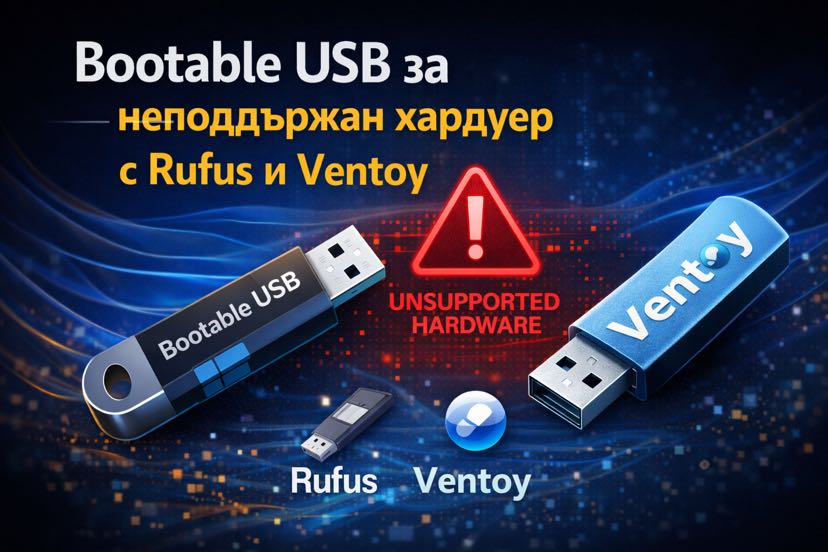
Microsoft изисква TPM 2.0, Secure Boot и поне 4 GB RAM за Windows 11. Ако компютърът ви не отговаря на тези изисквания, стандартният инструмент на Microsoft просто ще откаже да работи. Решението са Rufus и Ventoy — два безплатни инструмента, които ви дават пълен контрол.
Важно: Едно изискване, което не може да се заобиколи
Преди да продължите, трябва да знаете едно нещо: от Windows 11 24H2 нататък процесорът задължително трябва да поддържа инструкцията POPCNT (Population Count). Това изискване е практически невъзможно за заобикаляне.
Допълнително са необходими:
- SSE4.2 за Intel процесори
- SSE4A за AMD процесори
Тези изисквания засягат предимно процесори, произведени преди 2007 г. Ако машината ви е от 2009 г. нататък — вероятно сте в безопасност. Ако е по-стара — проверете спецификациите на процесора преди да продължите.
Предупреждение: Инсталирането на Windows 11 на неподдържан хардуер не се поддържа официално от Microsoft. Може да получавате системни актуализации, но не са гарантирани. Използвайте тази опция с ясното разбиране на рисковете.
Метод 1: Rufus
Rufus е може би най-популярният инструмент за създаване на bootable USB за Windows. От версия 3.2+ той включва специален диалог “Windows User Experience”, който ви позволява да персонализирате инсталацията преди записа — включително да заобиколите хардуерните изисквания.
Какво може да заобиколи Rufus:
- TPM 2.0 изискване
- Secure Boot изискване
- Изискване за минимум 4 GB RAM
- Изискване за онлайн Microsoft акаунт
- Автоматично включване на BitLocker/Device Encryption
- Изискване за интернет по време на инсталацията
Стъпка 1: Изтеглете Rufus
Посетете rufus.ie и изтеглете последната версия. Препоръчваме Rufus Portable — не изисква инсталация.
Алтернативно: можете да го инсталирате директно от раздела Install на WinUtil (вижте тази статия).
Стъпка 2: Стартирайте Rufus като администратор
Кликнете с десен бутон върху Rufus и изберете “Run as administrator”.
Свържете USB устройство с поне 8 GB свободно място. Всичко на него ще бъде изтрито.
Стъпка 3: Заредете Windows 11 ISO
Вариант A — Вече имате ISO файл:
Кликнете бутона “Select” и посочете ISO файла. Ако сте следвали Статия 3 и имате MicroWin ISO — използвайте него за максимален ефект.
Вариант Б — Нямате ISO:
- Кликнете малката стрелка до бутона “Select” и изберете “Download”
- Кликнете Download
- Изберете Windows 11 → Continue
- Изберете последната налична версия → Continue
- Изберете издание: Windows 11 Home/Pro/Edu → Continue
- Изберете език → Continue
- Изберете архитектура: x64 (препоръчително за стар хардуер; ARM64 е за нови ARM устройства)
- Кликнете Download и изберете папка за запазване
ISO се изтегля директно от сървърите на Microsoft.
Стъпка 4: Проверете настройките
След зареждане на ISO, основните настройки в Rufus трябва да изглеждат така:
| Настройка | Стойност |
| Image option | Standard Windows installation |
| Partition scheme | GPT (за UEFI) или MBR (за стар BIOS) |
| Target system | UEFI (non CSM) или BIOS |
| File system | NTFS |
| Cluster size | По подразбиране (4096 bytes) |
По желание можете да промените Volume Label (например: Win11-без-bloatware).
Стъпка 5: Натиснете START — Диалогът “Windows User Experience”
При натискане на START се появява най-важният прозорец. Ето всяка опция, обяснена:
Remove requirement for 4GB+ RAM, Secure Boot and TPM 2.0
Единствената задължителна опция за инсталация на неподдържан хардуер. Заобикаля проверките за TPM 2.0 чип, Secure Boot и минимална RAM памет.
Как работи: Rufus добавя модифициран appraiserres.dll в инсталационния медия, който прескача хардуерните проверки при инсталация.
Маркирайте тази опция, ако компютърът ви не отговаря на официалните изисквания на Microsoft.
Remove requirement for an online Microsoft account
Позволява инсталация без Microsoft акаунт. Windows 11 Home принудително изисква влизане с акаунт при инсталация — тази опция премахва това ограничение.
Препоръчително за по-голяма поверителност и независимост от Microsoft. Свързано с темата от Статия 3 — MicroWin прилага същото чрез unattended XML.
Create a local account with username: [__________]
Автоматично създава локален потребителски акаунт с въведеното от вас потребителско име — пропускате всички OOBE стъпки за акаунт.
Важно: Акаунтът се създава без парола. След инсталацията задайте парола ръчно от Настройки → Акаунти.
Set regional options to the same values as this user’s
Прехвърля регионалните настройки на текущия компютър (часова зона, формат на дата, език) в новата инсталация — удобно при преинсталация на същата машина.
Disable data collection (Skip privacy questions)
Пропуска всички въпроси за поверителност по време на OOBE и задава консервативни настройки по подразбиране:
- Изключва diagnostic data
- Пропуска въпросите за Location, Inking & Typing, Find My Device
- Деактивира рекламния ID
Disable BitLocker automatic device encryption
Пряко свързана с тази статия. От Windows 11 24H2 системата автоматично активира криптиране на диска при инсталация — дори без вашето знание.
Ако не маркирате тази опция и влезете с Microsoft акаунт, Recovery Key-ът може да се запише в облака без ясно предупреждение. При загуба на достъп до акаунта — данните ви са заключени завинаги.
Препоръка: Ако не разбирате напълно BitLocker и не сте прочели тази статия — задължително маркирайте тази опция.
Стъпка 6: Потвърдете и изчакайте
- Кликнете OK
- Потвърдете предупреждението за изтриване на USB съдържанието — Yes
- Изчакайте Rufus да завърши записа
- При завършване кликнете Close
USB устройството е готово за инсталация.
Метод 2: Ventoy
Ventoy е коренно различен подход. Вместо да записва ISO на USB по стандартния начин, Ventoy превръща USB устройството в специална bootable среда, от която можете да стартирате ISO файлове директно — без да ги “записвате” в класическия смисъл.
Предимства на Ventoy пред Rufus:
- Поддържа множество ISO файлове на един USB — избирате кой да стартирате при зареждане
- При нова версия на Windows — просто копирате новия ISO, без да форматирате наново
- Автоматично прилага необходимите заобикалящи конфигурации за неподдържан хардуер — без ръчни настройки
- Работи с ISO файлове от Windows 11, 10, 8.1, 7, Linux и практически всяка ОС
Стъпка 1: Изтеглете Ventoy
- Отворете github.com/ventoy/Ventoy и намерете последната версия в секцията “Assets”
- Изтеглете файла ventoy-x.x.xx-windows.zip (~15-16 MB)
Бележка: Браузърът може да предупреди за потенциална заплаха — файлът е безопасен. Принудете запазването.
Стъпка 2: Инсталирайте Ventoy на USB
- Разархивирайте изтегления ZIP файл
- Отворете извлечената папка ventoy-x.x.xx
- Стартирайте Ventoy2Disk.exe
- Изберете вашето USB устройство от падащото меню “Device”
- Кликнете Install → OK
USB устройството ще бъде форматирано. Направете резервно копие на важните файлове предварително.
Стъпка 3: Изтеглете Windows 11 ISO
Посетете microsoft.com и изтеглете официалния ISO:
- Изберете “Windows 11 (multi-edition ISO for x64 devices)”
- Кликнете Confirm
- Изберете език → Confirm
- Кликнете “64-bit Download”
Препоръка: Ако сте следвали Статия 3, можете да използвате вашия MicroWin ISO вместо стандартния — получавате предварително почистена система без bloatware.
Стъпка 4: Копирайте ISO на USB
Отворете File Explorer, намерете Ventoy USB устройството и просто копирайте ISO файла директно в него — като всеки обикновен файл.
Ventoy USB-то може да съдържа множество ISO файлове едновременно.
Стъпка 5: Стартирайте от USB
Рестартирайте компютъра и стартирайте от USB. Ventoy зарежда собствена среда, от която избирате ISO файла за стартиране. Хардуерните изисквания се заобикалят автоматично.
Rufus срещу Ventoy — Кое да изберете?
| Rufus | Ventoy | |
| Сложност | Лесен | Много лесен |
| Контрол върху настройките | Пълен (6 опции) | Автоматичен |
| Множество ISO на един USB | Не | Да |
| Обновяване без форматиране | Не | Да |
| BitLocker опция | Да (ръчна) | Не (ако не използвате Rufus) |
| Локален акаунт | Да (ръчна) | Не |
| Подходящ за | Еднократна инсталация с контрол | Многократна употреба, множество ОС |
Ако искате пълен контрол (включително деактивиране на BitLocker и създаване на локален акаунт) — използвайте Rufus.
Ако искате гъвкавост (много ISO файлове, лесно обновяване) — използвайте Ventoy, но имайте предвид, че някои настройки (като BitLocker деактивиране) ще трябва да приложите след инсталацията чрез WinUtil.
Препоръчителна процедура: Пълната картина
Ето как четирите статии от поредицата се свързват в една пълна процедура:
За нов/преинсталиран компютър:
Преди инсталация:
- Прочетете тази статия — разберете BitLocker риска
- Стартирайте WinUtil → MicroWin — създайте олекотен ISO
- Запишете ISO на USB с Rufus (тази статия), като маркирате:
- ✅ Remove requirements for TPM/Secure Boot/RAM (ако е нужно)
- ✅ Remove requirement for online Microsoft account
- ✅ Create a local account with username
- ✅ Disable data collection
- ✅ Disable BitLocker automatic device encryption
По време на инсталация:
- Стартирайте от USB и инсталирайте Windows
След инсталация:
- Стартирайте WinUtil → Tweaks (Статия 2) — финална оптимизация
- Проверете BitLocker статуса
- Инсталирайте приложения чрез WinUtil → Install
Честo задавани въпроси
Ще получавам ли актуализации на неподдържан хардуер?
Вероятно да, но Microsoft не ги гарантира. Системата ще работи, но остава в “неподдържано” състояние.
Мога ли да използвам MicroWin ISO с Ventoy?
Да — просто копирайте MicroWin ISO в Ventoy USB устройството. Получавате автоматичното заобикаляне на Ventoy плюс почистената система от MicroWin.
Нужен ли ми е лиценз за Windows?
Windows 11 може да работи без активиран лиценз с някои ограничения (персонализация). Ако имате лиценз от предишна инсталация — вероятно ще се активира автоматично след инсталацията.
USB-то трябва ли да е форматирано преди употреба?
Rufus и Ventoy го форматират сами по време на процеса. Направете резервно копие на важните файлове предварително.
Мога ли да използвам стандартния Media Creation Tool на Microsoft вместо Rufus?
Не — официалният инструмент на Microsoft не включва опциите за заобикаляне на хардуерните изисквания. Нужен е Rufus или Ventoy.
Разликата между “Standard Windows installation” и “Windows To Go” в Rufus?
“Standard Windows installation” е нормалната инсталация на диска. “Windows To Go” създава преносима система, която работи директно от USB — не го използвайте за стандартна инсталация.
Заключение
Rufus и Ventoy решават последното препятствие пред пълния контрол над Windows 11: как да го инсталирате на всяка машина, при вашите условия. Rufus ви дава прецизен контрол с всяка от шестте опции — включително критичното деактивиране на BitLocker и изключването на Microsoft акаунт изискването. Ventoy ви дава гъвкавост и простота.
Комбинирайте MicroWin ISO + Rufus (тази статия) + WinUtil Tweaks за Windows 11, проектиран по ваши правила — от инсталацията до финалната настройка.
Полезни връзки:
- Rufus — официален сайт
- Ventoy в GitHub
- Изтеглете Windows 11 ISO от Microsoft
- WinUtil в GitHub
- Как да проверите дали процесорът ви поддържа POPCNT