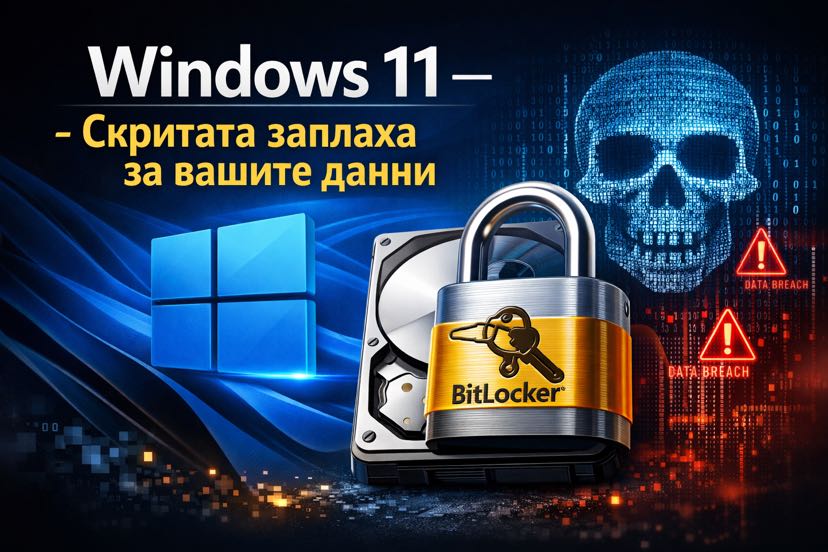
Представете си следната ситуация: включвате лаптопа си сутринта, а вместо познатия работен плот виждате син екран с надпис “BitLocker Recovery” и искане за 48-цифрен ключ, който никога не сте виждали. Точно това се случва на все повече потребители на Windows 11 – и шансовете да ви се случи на вас са по-големи, отколкото мислите.
Какво е BitLocker и защо трябва да ви интересува?
BitLocker е технология за криптиране на дискове, вградена в Windows. Когато е активен, цялото съдържание на вашия твърд диск е криптирано – снимки, документи, работни файлове, всичко. Без правилния ключ за декриптиране данните са напълно недостъпни.
Досега BitLocker беше функция само на Windows Pro, Business и Enterprise версиите. Но с излизането на Windows 11 версия 24H2, Microsoft направи нещо, което изненада мнозина.
Какво се промени с Windows 11 24H2?
С версия 24H2 Microsoft значително разшири обхвата на автоматичното криптиране:
- Windows 11 Home вече поддържа Device Encryption (олекотена версия на BitLocker)
- При чиста инсталация на Windows 11 24H2 криптирането се включва автоматично – както на Home, така и на Pro
- Хардуерните изисквания бяха намалени – вече не се изисква Modern Standby или HSTI, което означава, че значително повече устройства са засегнати
Важно уточнение: При ъпгрейд от по-стара версия (например Windows 10 или Windows 11 23H2) BitLocker не се активира автоматично. Проблемът възниква при чисти инсталации и при нови устройства с предварително инсталиран Windows 11.
Къде е проблемът?
Проблемът е в начина, по който се записва ключът за възстановяване (Recovery Key):
Ако използвате Microsoft акаунт:
Когато влезете в Windows с Microsoft акаунт, ключът за възстановяване автоматично се качва в облака на Microsoft. Можете да го намерите на адрес account.microsoft.com/devices/recoverykey. В повечето случаи това работи добре.
Ако използвате локален акаунт:
Тук идва истинският проблем. Ако сте настроили компютъра си с локален акаунт (без Microsoft акаунт), ключът за възстановяване не се записва никъде автоматично. Криптирането е активно, но ключът съществува само в TPM чипа на вашата дънна платка.
Това означава, че при определени ситуации може да загубите достъп до всичките си данни без възможност за възстановяване.
Кога BitLocker може да поиска ключа за възстановяване?
BitLocker може неочаквано да поиска Recovery Key в следните ситуации:
- След Windows Update – Доказано е, че актуализации от октомври 2025 г. насам предизвикват BitLocker Recovery екран на много устройства
- Промяна на хардуер – Смяна на дънна платка, добавяне на RAM, промяна в BIOS/UEFI настройки
- Нулиране на TPM чипа – Случайно или умишлено
- BIOS/UEFI актуализация – Особено при лаптопи на Dell, Lenovo, HP и ASUS
- Промяна на Secure Boot настройки – Включване или изключване
- Повреда на системния дял – При неочакван срив или прекъсване на захранването
Как да проверите дали BitLocker е активен на вашия компютър?
Метод 1: Чрез Settings
- Отворете Settings (Win + I)
- Отидете на Privacy & Security > Device Encryption
- Ако видите превключвател в позиция “On” – криптирането е активно
Метод 2: Чрез Command Prompt (като администратор)
manage-bde -statusТази команда ще покаже статуса на криптиране за всеки диск.
Метод 3: Чрез Control Panel
- Control Panel > System and Security > BitLocker Drive Encryption
- Ще видите дали BitLocker е включен или изключен за всеки дял
Какво да направите ВЕДНАГА?
Стъпка 1: Проверете дали ключът ви е запазен
- Влезте в account.microsoft.com/devices/recoverykey с вашия Microsoft акаунт
- Ако виждате ключ за вашето устройство – добре, запазен е
- Експортирайте ключа чрез следния powershell скрип
# Get hostname
$Hostname = $env:COMPUTERNAME

# Get BitLocker info
$BitLockerInfo = Get-BitLockerVolume -MountPoint "C"
$KeyProtector = $BitLockerInfo.KeyProtector | Where-Object { $_.KeyProtectorType -eq 'RecoveryPassword' }

# Sanity check
if (-not $KeyProtector) {
    Write-Error "No RecoveryPassword protector found on C: drive."
    exit
}

# Extract details
$DeviceID = $KeyProtector.KeyProtectorId
$RecoveryKey = $KeyProtector.RecoveryPassword
$Timestamp = Get-Date -Format "yyyy-MM-dd HH:mm:ss"

# Script directory
$ScriptDir = Split-Path -Parent $MyInvocation.MyCommand.Path
$OutFile = Join-Path $ScriptDir "$Hostname-$DeviceID`_BitLocker.txt"

# Compose output
$Output = @"
BitLocker Recovery Key Export
-----------------------------
Hostname     : $Hostname
Device ID    : $DeviceID
Recovery Key : $RecoveryKey
Generated At : $Timestamp
"@

# Write to file
$Output | Out-File -FilePath $OutFile -Encoding UTF8 -Force

Write-Host "Recovery key saved to: $OutFile"
Стъпка 2: Архивирайте ключа ръчно
Дори ключът да е в Microsoft акаунта ви, направете допълнително копие:
- Отворете Control Panel > System and Security > Device Encryption или BitLocker Drive Encryption
- Кликнете “Back up your recovery key“
- Изберете да го запишете:
- В Microsoft акаунт
- На USB флаш устройство
- Като файл (запазете го на различно от криптирания диск устройство)
- Отпечатайте го на хартия
Стъпка 3: Помислете дали изобщо ви трябва
Ако нямате чувствителна информация на компютъра и предпочитате сигурност от загуба на данни пред сигурност от кражба, можете да изключите криптирането:
- Settings > Privacy & Security > Device Encryption > изключете превключвателя
- Или чрез команден ред (като администратор):
manage-bde -off C:Декриптирането може да отнеме от няколко минути до няколко часа в зависимост от размера на диска.
Реални случаи от практиката
В нашата сервизна практика все по-често се сблъскваме с клиенти, които идват с лаптопи, заключени от BitLocker. Типичният сценарий изглежда така:
- Клиентът е купил нов лаптоп с Windows 11
- При първоначалната настройка е използвал локален акаунт или временен Microsoft акаунт
- Месеци по-късно, след Windows Update или хардуерна промяна, BitLocker иска Recovery Key
- Ключът не е никъде – нито в Microsoft акаунта, нито на хартия, нито на USB
- Резултат: Пълна загуба на данни – единствената опция е пълно форматиране на диска
Това е особено болезнено за хора, които нямат резервни копия на важните си файлове.
Препоръки за предпазване
- Винаги проверявайте дали BitLocker е активен на нов компютър
- Запишете Recovery Key на поне две различни места
- Правете редовни бекъпи на важните си файлове – независимо от BitLocker
- При настройка на нов компютър решете съзнателно дали искате криптиране
- Ако обслужвате компютри на други хора, винаги проверявайте за BitLocker преди каквато и да е
манипулация
А какво, ако искате да отидете по-далеч?
BitLocker е само една от многото функции в Windows 11, които Microsoft включва по подразбиране без вашето изрично съгласие. Телеметрия, реклами в Start менюто, фонови услуги, които натоварват системата, предварително инсталирани приложения, които никога няма да използвате…
Ако искате да поемете контрол над вашия Windows 11 и да премахнете всичко ненужно, в следващата ни статия ще ви покажем как да “почистите” Windows 11 от всичко излишно с помощта на мощен безплатен инструмент – Chris Titus Tech Windows Utility (WinUtil). С него можете не само да деактивирате BitLocker, но и да оптимизирате цялата система за максимална производителност и поверителност.
Прочетете следващата статия: Пълно ръководство за оптимизация на Windows 11 с WinUtil >>
Прочетете и тази статия: Чиста инсталация на Windows 11 с MicroWin
Прочетете и тази статия: Чиста инсталация на Windows 11 с MicroWin