В предишната ни статия разгледахме как BitLocker може тихо да криптира данните ви без вашето знание – само една от многото “изненади”, които Windows 11 крие. Но BitLocker далеч не е единственият проблем. Windows 11 идва натоварен с телеметрия, рекламни функции, редварително инсталирани приложения и фонови процеси, които забавят компютъра ви и събират данните ви.
Ако не сте прочели първата статия за BitLocker – започнете оттам >>
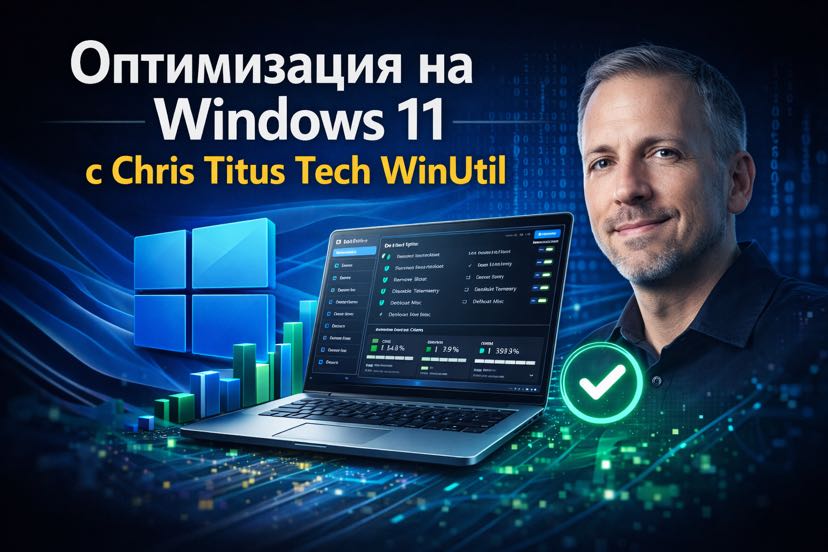
Днес ще ви покажем как да поемете пълен контрол над Windows 11 с помощта на WinUtil – безплатен и open-source инструмент, създаден от Chris Titus Tech.
Какво е WinUtil?
WinUtil (Windows Utility) е мощен PowerShell-базиран инструмент с графичен интерфейс, който обединява десетки операции за оптимизация на Windows в една удобна програма. Проектът е с отворен код, хостван на GitHub и се поддържа активно от общността.
Основни възможности:
- Инсталиране на програми – Масова инсталация чрез winget (вграденият пакетен мениджър на Windows)
- Системни настройки (Tweaks) – Оптимизация на производителност и поверителност
- Конфигурация – Управление на Windows функции, DNS настройки и други
- Актуализации – Контрол над Windows Updates
- MicroWin – Създаване на олекотен Windows 11 ISO образ
Как да стартирате WinUtil
Стъпка 1: Отворете PowerShell като администратор
- Натиснете Win + X и изберете “Terminal (Admin)” или “PowerShell (Admin)”
- Или потърсете “PowerShell” в Start менюто, щракнете с десен бутон и изберете “Run as Administrator”
Стъпка 2: Изпълнете командата
Копирайте и поставете следната команда:
irm "https://christitus.com/win" | iexТази команда изтегля и стартира последната версия на WinUtil директно от интернет. Не е необходимо да изтегляте или инсталирате нищо предварително.
Какво означава командата:
irm – Invoke-RestMethod (изтегля съдържание от URL)
| – предава резултата към следващата команда
iex – Invoke-Expression (изпълнява изтегления скрипт)
Забележка за сигурността: Тъй като скриптът се изтегля директно от интернет, винаги можете да прегледате кода на GitHub хранилището преди изпълнение. Проектът е open-source и се преглежда от хиляди потребители.
Стъпка 3: Изчакайте зареждането
След няколко секунди ще се отвори графичен прозорец с няколко раздела.
Раздел 1: Install – Масова инсталация на програми
Първият раздел ви позволява да инсталирате десетки популярни програми с едно кликване. Програмите са разделени по категории:
- Browsers – Firefox, Brave, Chrome, Vivaldi
- Communications – Discord, Telegram, Signal, Zoom
- Development – VS Code, Git, Python, Node.js, Docker
- Games – Steam, Epic Games, GOG Galaxy
- Multimedia – VLC, OBS Studio, Audacity, GIMP
- Utilities – 7-Zip, Everything, PowerToys, WinRAR
Как да го използвате:
- Маркирайте програмите, които искате
- Кликнете бутона “Install/Upgrade Selected”
- WinUtil ще ги инсталира автоматично чрез winget
Това е изключително удобно при настройка на нов компютър – вместо да търсите и изтегляте всяка програма поотделно, избирате всички наведнъж.
Раздел 2: Tweaks – Сърцето на оптимизацията
Тук се случва истинската магия. Tweaks разделът съдържа набор от настройки, организирани в няколко групи:
Essential Tweaks (Препоръчителни настройки)
Това са най-безопасните и ефективни оптимизации, подходящи за повечето потребители:
- Disable Telemetry – Спира изпращането на данни за използване към Microsoft
- Disable Wi-Fi Sense – Изключва автоматичното споделяне на Wi-Fi пароли
- Disable Activity History – Спира записването на вашата активност
- Disable Location Tracking – Изключва проследяването на местоположение
- Disable Hibernation – Освобождава дисково пространство (равно на количеството RAM)
- Set Services to Manual – Превключва ненужни услуги в ръчен режим, за да не заемат ресурси при стартиране
- Disable GameDVR – Премахва фоновото записване на игри (подобрява гейминг производителността)
Privacy Settings (Настройки за поверителност
- Деактивира Copilot (AI асистентът на Microsoft)
- Премахва рекламите от Start менюто и заключения екран
- Изключва targeted ads (насочени реклами)
- Спира diagnostic data (диагностични данни)
Performance Tweaks (Настройки за производителност)
- Оптимизира визуалните ефекти
- Настройва план на захранване за максимална производителност
- Деактивира ненужни стартиращи програм
Как да приложите tweaks:
- Изберете желаните настройки с отметки
- Кликнете “Run Tweaks”
- Изчакайте процесът да приключи
- Рестартирайте компютъра
Съвет: Ако не сте сигурни какво да изберете, използвайте бутона "Recommended" в горната част - той автоматично ще маркира най-безопасните и ефективни настройки.
Раздел 3: Config – Конфигурация на системата
Този раздел предлага по-задълбочени настройки:
Windows Features (Функции на Windows)
Можете да включите или изключите различни компоненти на Windows:
- .NET Framework 3.5 – Необходим за някои по-стари програми
- Hyper-V – Виртуализация (полезно за разработчици)
- Windows Sandbox – Безопасна среда за тестване на подозрителен софтуер
- Windows Subsystem for Linux (WSL) – Стартиране на Linux среда в Windows
DNS настройки
WinUtil позволява лесна смяна на DNS сървъра
- Cloudflare (1.1.1.1) – Бърз и фокусиран върху поверителност
- Google (8.8.8.8) – Надежден и бърз
- Quad9 (9.9.9.9) – С вградена защита от зловреден софтуер
- AdGuard – С вградено блокиране на реклами
Fixes (Поправки)
- Нулиране на Windows Update компоненти
- Поправка на мрежови проблеми
- Поправка на Windows Search
Раздел 4: Updates – Управление на актуализации
Този раздел ви дава контрол над Windows Update:
- Default (Out of Box) Settings – Стандартното поведение на Microsoft
- Security (Recommended) Settings – Получавате само важни актуализации за сигурност
- Disable All Updates – Напълно спира всички актуализации (използвайте внимателно!)
Внимание: Не препоръчваме пълното деактивиране на актуализации, тъй като те включват важни пачове за сигурност. Опцията "Security" е добър компромис - получавате защита без
ненужни функционални промени.
Раздел 5: MicroWin – Създаване на олекотен Windows ISO
Това е може би най-мощната функция на WinUtil. MicroWin ви позволява да създадете персонализиран
Windows 11 ISO образ, от който са премахнати ненужните компоненти още преди инсталацията.
Какво прави MicroWin:
- Премахва предварително инсталирани приложения (Candy Crush, TikTok, Instagram и др.)
- Премахва Microsoft Edge (по желание)
- Деактивира телеметрия на ниво система
- Създава олекотен ISO, който може да се инсталира за около 6 минути
- Позволява инсталация без Microsoft акаунт
Как да използвате MicroWin:
- Подгответе оригинален Windows 11 ISO (от microsoft.com)
- В раздела MicroWin заредете ISO файла
- Изберете версията на Windows (Home/Pro)
- Маркирайте какво искате да бъде премахнато
- Кликнете “Start Process”
- Изчакайте създаването на новия ISO (може да отнеме 10-20 минути)
- Запишете новия ISO на USB с Rufus или Ventoy
Това е идеалният подход за чиста инсталация – получавате Windows 11 без bloatware от самото начало.
Връзка с BitLocker: Какво да направите
Както обсъдихме в предишната статия, Windows 11 24H2 включва BitLocker автоматично при чиста
инсталация. Ако решите да преинсталирате Windows с MicroWin ISO:
- Преди преинсталация – Проверете и запишете BitLocker Recovery Key
- При инсталация – Можете да използвате локален акаунт, но не забравяйте да проверите дали
Device Encryption се е включило автоматично - След инсталация – Използвайте WinUtil Tweaks, за да деактивирате криптирането, ако не го
желаете - Ако решите да оставите BitLocker активен – задължително архивирайте ключа
Прочетете и тази статия: Чиста инсталация на Windows 11 с MicroWin
Какво препоръчваме?
Ето нашата препоръчителна процедура за оптимален Windows 11:
За нов компютър:
- Създайте MicroWin ISO за чиста инсталация без bloatware
- Инсталирайте Windows 11
- Стартирайте WinUtil и приложете Recommended Tweaks
- Инсталирайте нужните програми чрез раздела Install
- Проверете BitLocker статуса и вземете решение
- Настройте DNS за допълнителна сигурност
За съществуващ компютър:
- Първо проверете BitLocker статуса (вижте предишната статия)
- Стартирайте WinUtil
- Приложете Recommended Tweaks
- Премахнете ненужни програми
- Настройте Updates на “Security”
- Рестартирайте
Предимства и рискове
Предимства:
- Значително по-бърза система
- По-малко RAM и CPU натоварване
- Подобрена поверителност
- Няма реклами и ненужни приложения
- Пълен контрол над системата
Възможни рискове:
- Някои Microsoft услуги може да спрат да работят (OneDrive, Copilot)
- Корпоративните политики може да изискват определени функции
- Деактивирането на Windows Update може да остави системата уязвима
- При проблеми може да се наложи възстановяване чрез System Restore
Съвет: Винаги създавайте точка за възстановяване (System Restore Point) преди да прилагате tweaks. WinUtil предлага тази опция автоматично.
Често задавани въпроси
Безопасен ли е WinUtil? Да. Инструментът е open-source с над 30 000 звезди в GitHub. Кодът е публичен и се преглежда от общността. Няма скрит код или зловреден софтуер.
Мога ли да върна промените? Повечето промени могат да бъдат върнати чрез System Restore или чрез ръчно активиране на деактивираните услуги. MicroWin инсталациите обаче изискват пълна преинсталация, за да се върнат премахнатите компоненти.
Работи ли с Windows 10? Да, WinUtil поддържа и Windows 10, въпреки че някои функции са специфични за Windows 11.
Колко често се актуализира? Много активно – нови версии излизат регулярно с поправки, нови функции и поддръжка на актуални версии на Windows.
Ще загубя ли файловете си? Tweaks и настройките не засягат вашите лични файлове. MicroWin създава ISO за чиста инсталация, което ще изтрие всичко от диска – правете бекъп преди това.
Заключение
Windows 11 може да бъде отлична операционна система – когато е настроена правилно. Комбинацията от разбиране на BitLocker (за да не загубите данните си) и WinUtil (за да премахнете излишното) ви дава система, която работи за вас, а не обратното.
Не позволявайте на Microsoft да решава вместо вас какво да работи на компютъра ви. Поемете контрола.